简体中文 繁體中文 English Deutsch 한국 사람 بالعربية TÜRKÇE português คนไทย Français Japanese

站内搜索

搜索
AI 风月

活动公告

03-01 22:34
03-01 19:23
通知:本站资源由网友上传分享,如有违规等问题请到版务模块进行投诉,资源失效请在帖子内回复要求补档,会尽快处理!
10-23 09:31

【远古教程】Mac10.10安装成功分享教程【归档】

SunJu_FaceMall

787

主题

362

科技点

1240

积分

白金月票

积分
1240
发表于 7 天前 | 显示全部楼层 |阅读模式

马上注册,结交更多好友,享用更多功能,让你轻松玩转社区。

您需要 登录 才可以下载或查看,没有账号?立即注册

x
注意,此教程为本人于2014-7-13 17:18 发布于 PCbeta(远景论坛),重新发布,纯粹历史归档。


真是折腾死了
从前天晚上捣鼓到现在终于好了,在这里分享下我的经验吧。避免有的新手绕弯路。
虽然说黑苹果就是要折腾,个人还是觉得WIN系列好用,最好做双系统。本人用自己的配置进行测试
用户组限制文件大小,如果不行请找度娘下载,如PC6软件站等
      
电脑型号 宏碁 Aspire 4738G 笔记本电脑
操作系统 Windows 7 旗舰版 32位 SP1 ( DirectX 11 )

处理器 英特尔 Core i3 M 380 @ 2.53GHz 双核笔记本处理器
主板 宏碁 JE41_CP (英特尔 HM55 芯片组)
内存 2 GB ( 南亚易胜 DDR3 1333MHz )
主硬盘 希捷 ST9500325AS ( 500 GB / 5400 转/分 )
显卡 ATI Radeon HD 6370M  ( 512 MB / 宏碁 )
显示器 友达 AUO183C ( 14 英寸 )
光驱 松下 DVD-RAM UJ8A0AS DVD刻录机
声卡 瑞昱 ALC272 @ 英特尔 5 Series/3400 Series Chipset 高保真音频
网卡 博通 BCM57780 NetLink Gigabit Ethernet / 宏碁

配置是2010年的本子,运行还算行。废话说了好多。。开始
需要的工具有
变色龙引导工具(2281)
Leopard安装助手(0.3)
EasyBCD 2.2
Diskgenius(可以不是专业版)
7-ZIP

在这里我用10.10作为例子

百度网盘下载:
百度网盘分享文件具有时效性,请尽快转存到你的网盘中!

本帖隐藏的内容分卷1下载:链接: http://pan.baidu.com/s/1i3DpO25 密码: coof
分卷2下载:链接: http://pan.baidu.com/s/1gdJz5vl 密码: qxn6

备用下载:
分卷1下载:链接: http://pan.baidu.com/s/1dDBwfuT 密码: xojs(个人推荐备用1)
分卷2下载:链接: http://pan.baidu.com/s/1hqvGS4G 密码: saip

neycwby09 制作的懒人安装第二版)
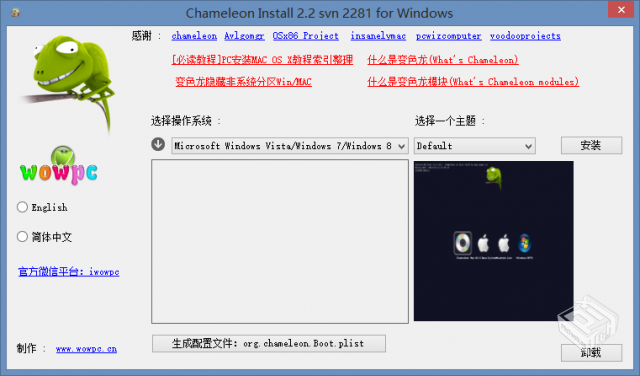
1.安装变色龙
第1步
下载变色龙 2281版(支持10.10)
由于用户组限制大小,我使用7Z极限压缩,请下载7Z使用(为什么我下载我自己发的东西还要扣积分?)
变色龙2281版.7z
文件大小: 4.47 MB • 上传时间: 7 天前
下载次数: 0 • 每日限制: [max]次 • 今日剩余:

图片.png
点击安装即可(系统已默认)
第2步
下载最新版本的变色龙 wowpc.iso
在此提供目前最新的2378版本 wowpc.iso:
wowpc.7z
文件大小: 267.04 KB • 上传时间: 7 天前
下载次数: 0 • 每日限制: [max]次 • 今日剩余:

然后复制这个新版本的wowpc.iso,替换C盘根目录的 wowpc.iso 即可

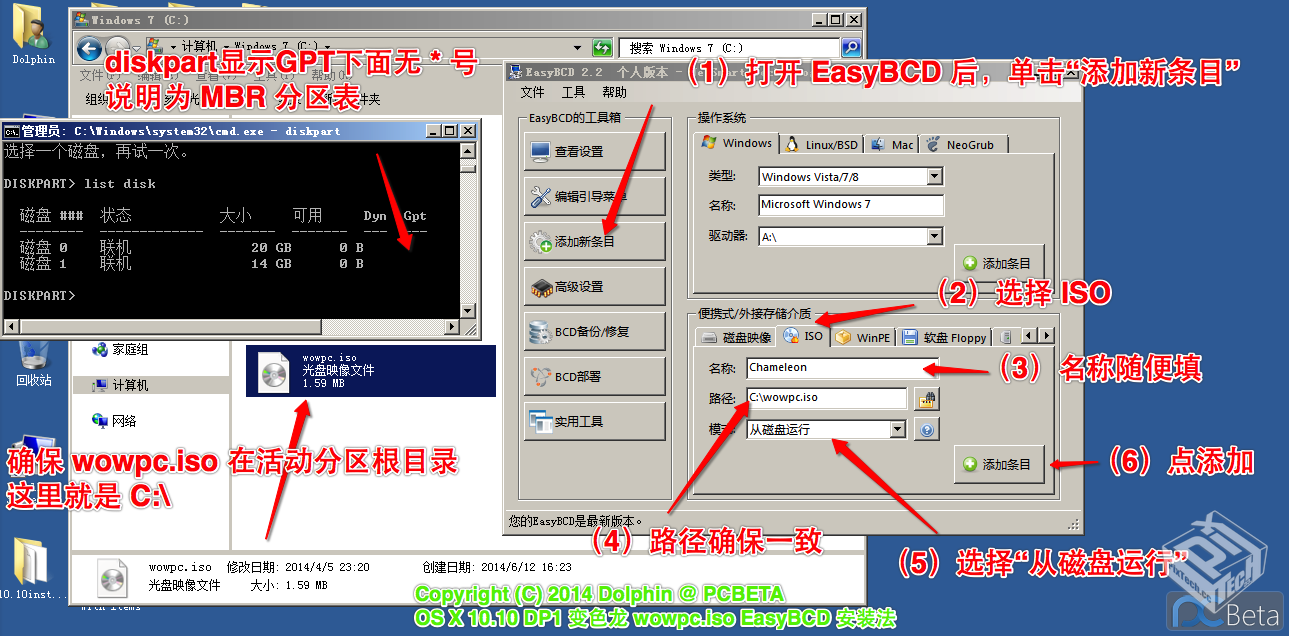
2.使用 EasyBCD 加载变色龙的 wowpc.iso 安装
下载EasyBCD,安装后运行
EasyBCD_2.2.7z
文件大小: 1.52 MB • 上传时间: 7 天前
下载次数: 0 • 每日限制: [max]次 • 今日剩余:

看下面的教程图片,按照步骤操作即可
图片.png
至此,EasyBCD 挂载 wowpc.iso 安装变色龙完毕。

感谢 neycwby09  


第二章 下载并写入懒人版镜像
注意 :请确保你的BIOS里SATA模式选择AHCI(请在BIOS的SATA控制里设置,开机按住Del键,默认是IDE,请选择AHCI)[大部分主板支持AHCI
在Windows下打开磁盘管理
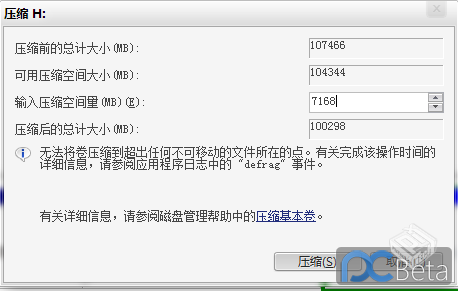
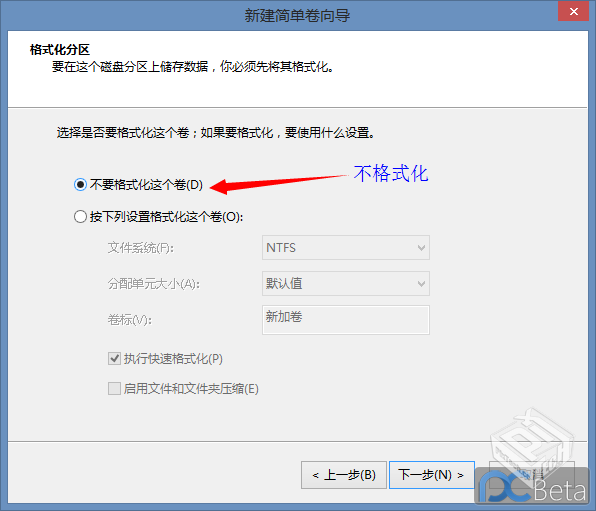
选择个剩余空间较多的分区,右键选择压缩分区,容量填写7GB(最少6.2GB)分配一个盘符,选择“不格式化此分区”。
注意,微软计算方法1024KB=1MB 1024MB=1GB。自己换算下
我们用7GB来存放系统,也就是7168MB
图片.png
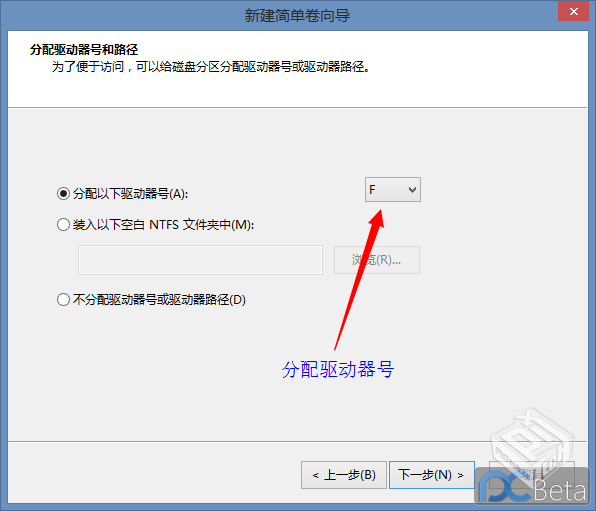
分配完后同第一次一样,不格式化。
图片.png
图片.png
此分区将写入懒人版安装镜像,即安装分区
同理再次压缩分区,容量自己看着填写。(常用推荐50GB+)
同样不格式化,分配盘符。
懒人镜像安装到主分区大约占用9.3GB左右
硬盘助手v0.3.7z
文件大小: 252.39 KB • 上传时间: 7 天前
下载次数: 0 • 每日限制: [max]次 • 今日剩余:

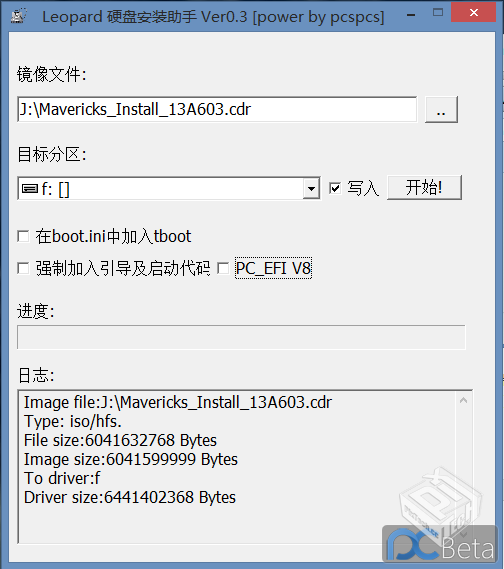
如图所示 取消勾选下面的 “在boot.ini中加入tboot”等3个选项 勾选上“写入” 单击“开始”
图片.png
期间软件可能会没有响应,但什么都不要动。程序在写入镜像中!
写入完后,会有 All done,have fun 的提示。
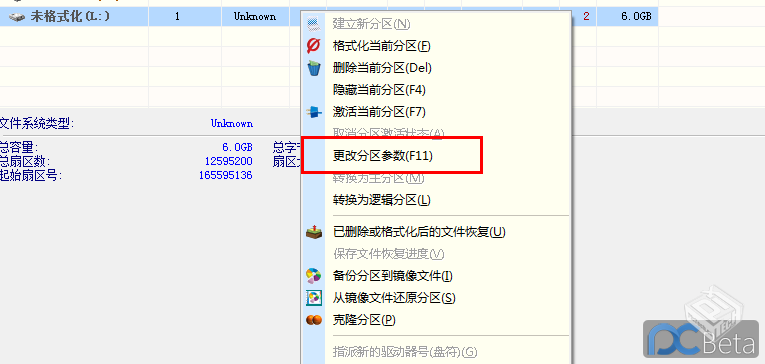
一般正确分区就会成功,如果不成功请使用DiskGenius
图片.png
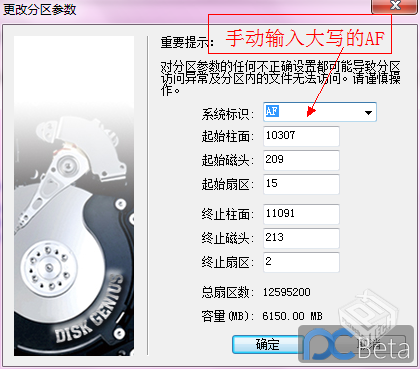
手动输入AF(大写)
图片.png
准备工作结束


到了最重要的安装过程了
重启后选择变色龙。名称应该是OS X 10.10 DP1 Installer
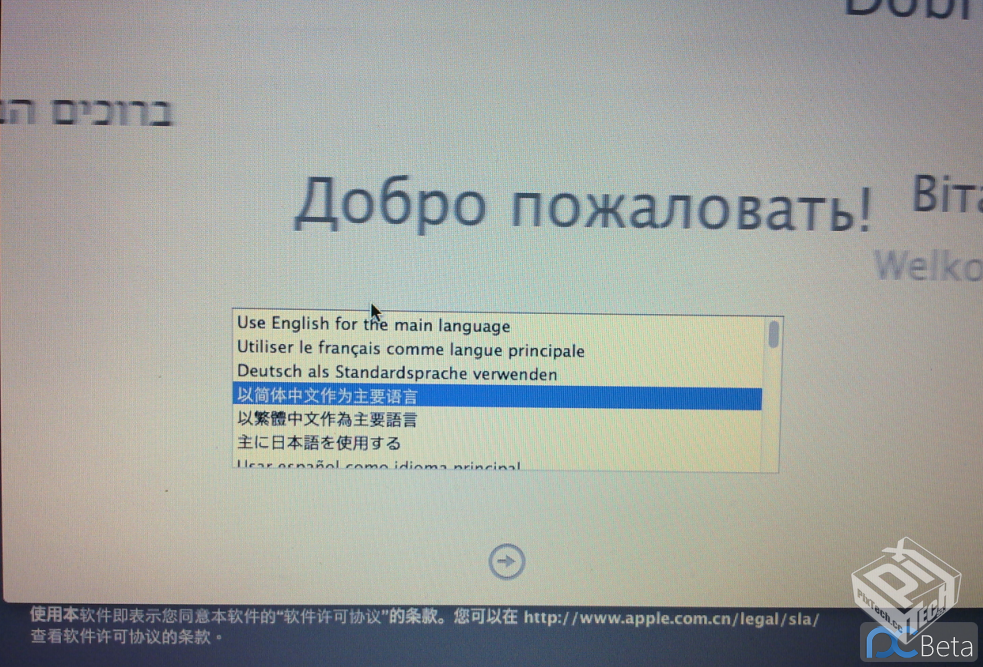
进入之后等待超长的加载就会进入了,正常来说Error107也是可以安装的,只要按照步骤都没问题。等待一会就会进入安装界面
图片.png
接着别着急安装,因为你会发现没有盘给你安装,你先点实用工具,磁盘工具。进入之后你会发现你的有一个没有格式化的分区,你选择格式为MAC拓展式,点击抹掉、等待抹掉后就可以返回安装,居然发现有分区可以安装了!
图片.png
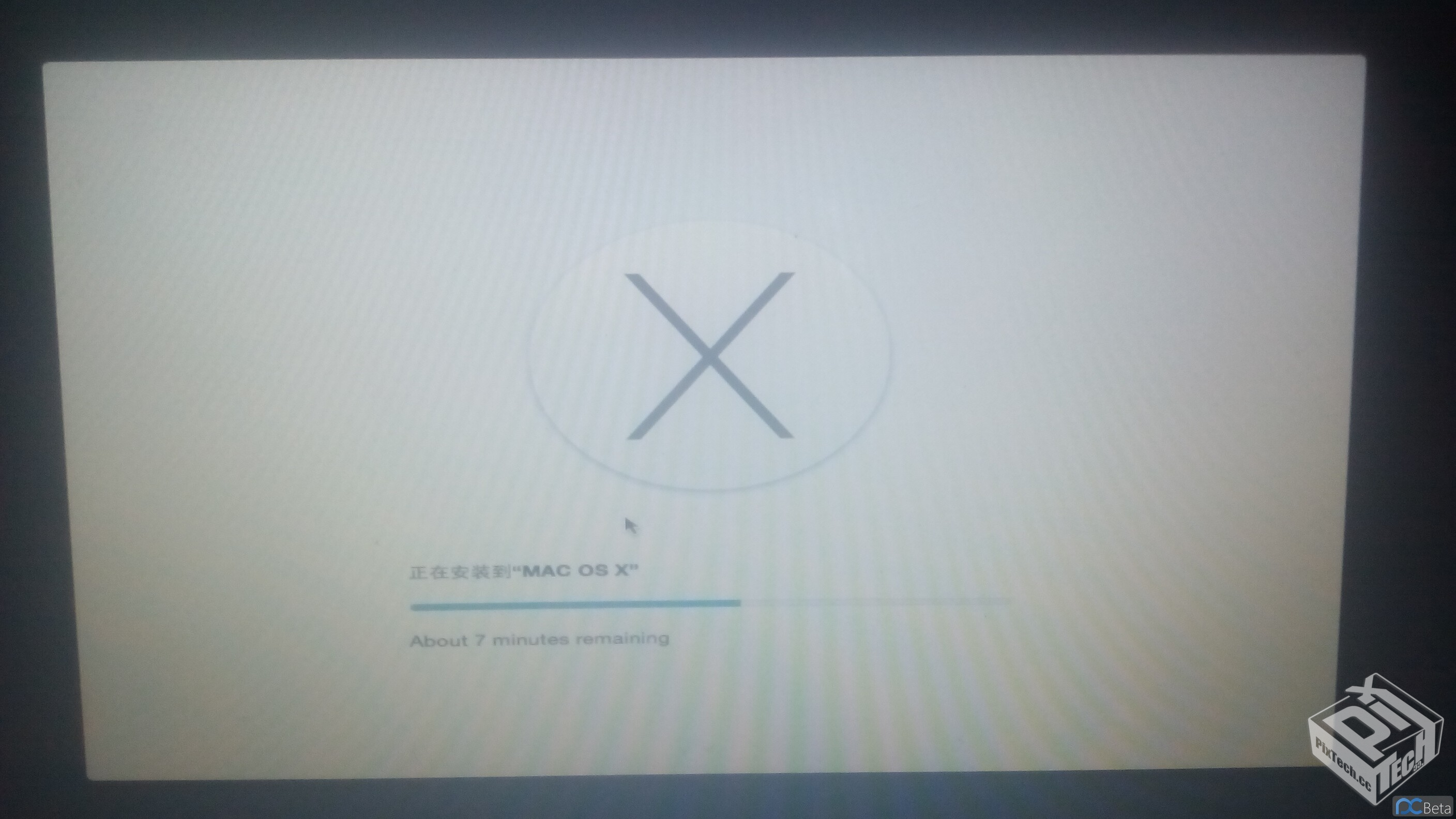
等待安装好,这里都没有问题。

然后重启变色龙进入你的分区选项(不用激活分区,主分区即可)
接着又是一堆加载,如果你发现[IOBluetoothHCIController]-- Missing~~bluetooth 等错误
你回到你的安装盘,实用工具,磁盘工具。点击你安装MAC的盘,进行检测,他说有错误的话你就修复,修复完重启,一般来说这样是没问题了(懒人版测试可用)。如果还是有问题请去论坛查找资料。

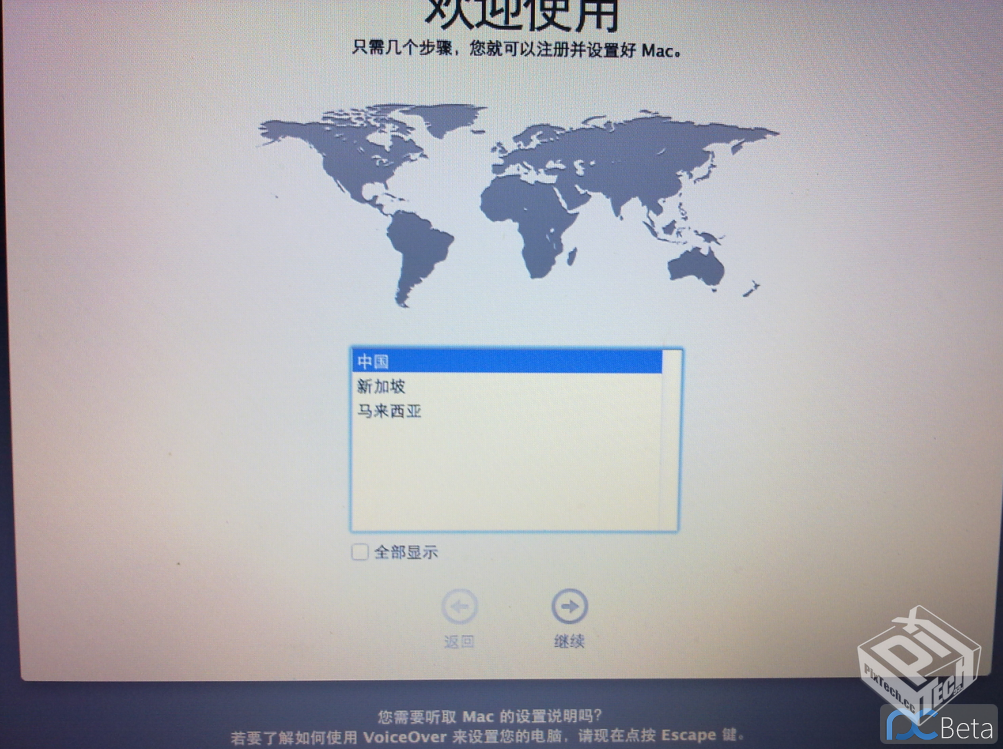
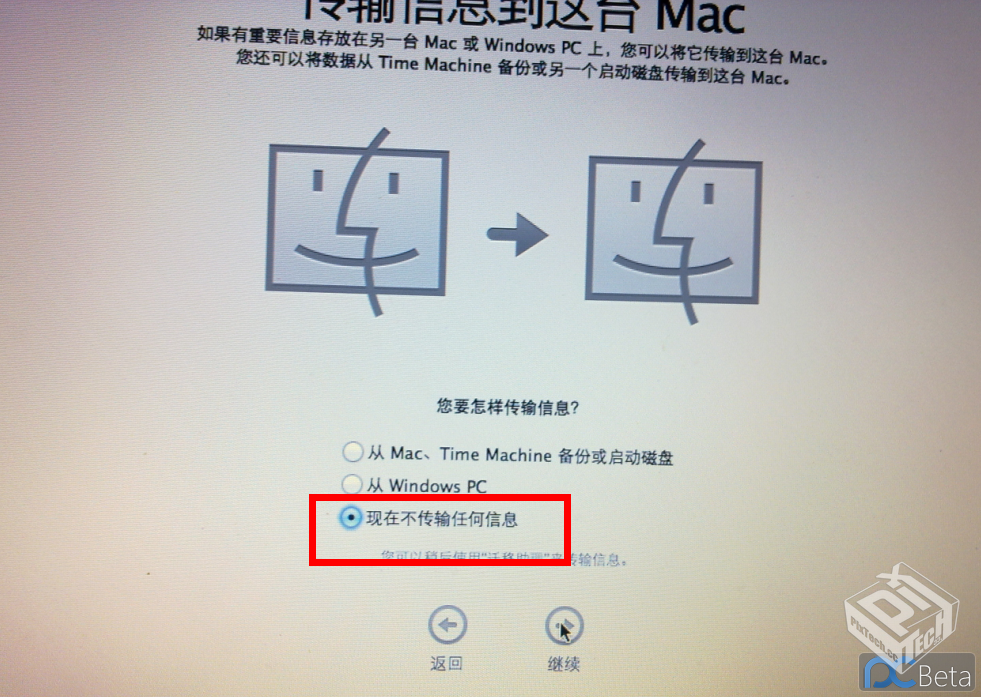
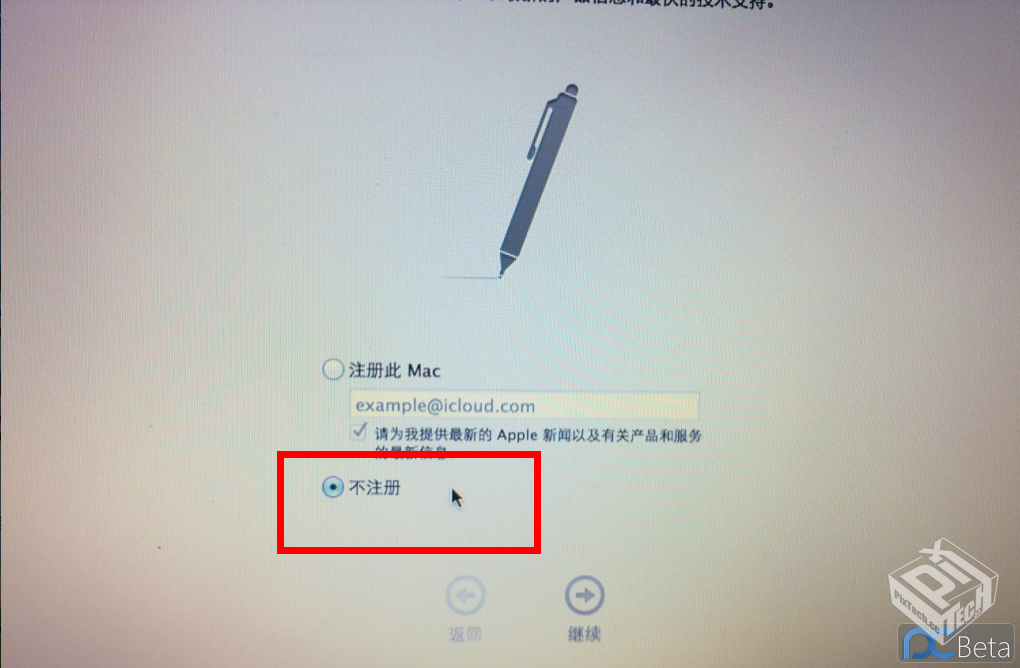
引导新系统,进行个性化设定。
图片.png
图片.png
图片.png
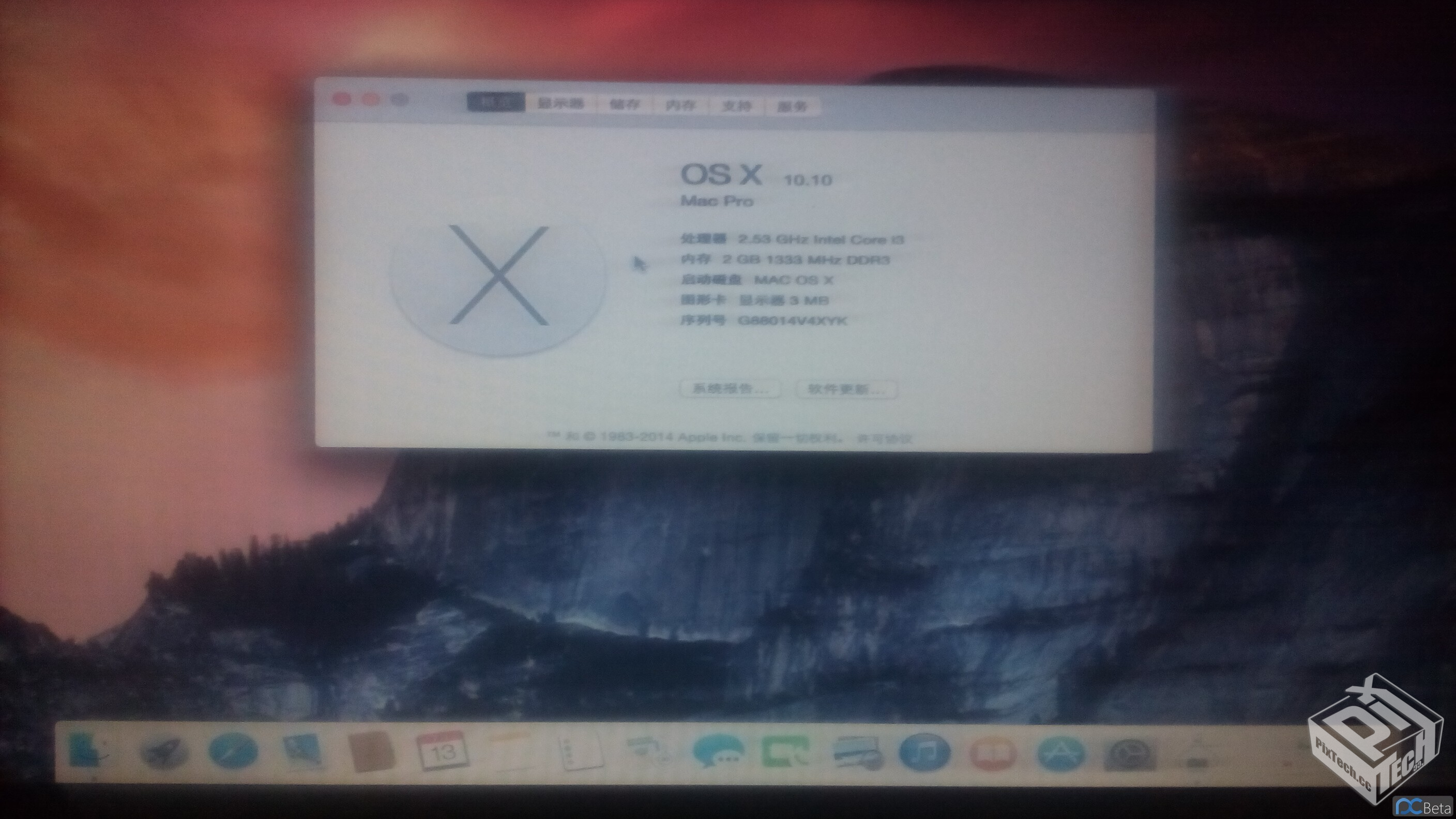
然后设置完毕 进入系统

完成图
图片.png
这个配置还是很卡的,MAC还是玩玩为好,win系列还是家庭用啊。

再次感谢 neycwby09

Ps.刚刚开机设置不了网络,你会发现设备中没有网卡。这时候就要回到win系统下载驱动
使用MultiBeast(苹果驱动精灵)
MultiBeast是英文界面,而且相关选项很多,要做正确的设置并不是一件轻松的事情。但通过EasyBeast Install 和userDSDT Install两种基本设置项,还是可以解决黑苹果的启动引导、主要系统驱动等。
MultiBeast的使用界面上选项很多,但最重要的是前两项EasyBeast Install 和userDSDT Install,根据字面意思可以理解为,简单类安装和用DSDT文件安装。
无论选择哪一项,MultiBeast都会安装Chimera(变色龙修改版)来引导系统启动,而变色龙最好搭配DSDT文件。DSDT可以视作一个描述文件,作用就是告诉Mac系统,我使用的是某某硬件,你来驱动吧。
如果有对应的DSDT文件可下载,那搭配MultiBeast软件,选择userDSDT Install安装起来就很简单,MultiBeast会根据DSDT文件的描述,安装好对应的硬件驱动。

重启后即可
(关机开机都是加载,没有我喜欢的效果。)


评分

参与人数 1星票 +1 收起 理由
+ 1 赞一个!

查看全部评分

我真服辣
回复

使用道具 举报

0

主题

1099

科技点

585

积分

候风辨气

积分
585
发表于 6 天前 | 显示全部楼层
感謝分享
温馨提示:看帖回帖是一种美德,您的每一次发帖、回帖都是对论坛最大的支持,谢谢! [这是默认签名,点我更换签名]
您需要登录后才可以回帖 登录 | 立即注册

本版积分规则

关闭

站长推荐上一条 /1 下一条

手机版|联系我们|小黑屋|TG频道|RSS |网站地图

Powered by Pixtech

© 2025-2026 Pixtech Team.

>